
品牌型号:联想拯救者R9000P 2021
系统:Windows 11
软件版本:IBM SPSS Statistics 27
主成分旋转分析在数据分析当中可能是一个小众的分析方式,但是它带来的功能和作用可并不小。作为解释性数据分析方式的一种,主成分旋转法的目的是让主要的数据成分更加容易被理解和解释,也就是说,如果我们想要数据的主成分更加容易被理解或者解读,就可以使用主成分旋转法来对数据进行处理和分析。下面以SPSS为例,给大家介绍SPSS主成分旋转如何选择,SPSS主成分旋转后载荷交叉怎么办的具体内容。
一、SPSS主成分旋转如何选择
这里先给大家介绍使用SPSS如何选择主成分旋转。前面我们讲到了主成分旋转主要目的是将数据中的主成分进行清晰解读,所以我们在实际的应用中需要根据不同的使用场景来选择主成分旋转的使用情况。
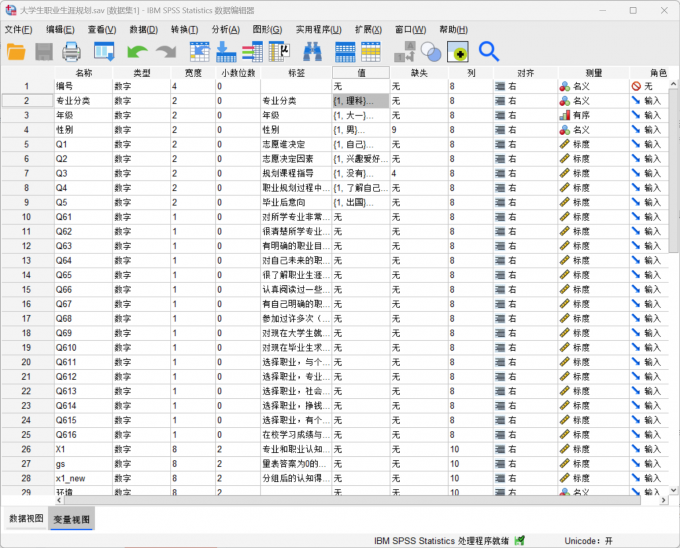
1、打开SPSS,将待分析样本录入【变量视图】。
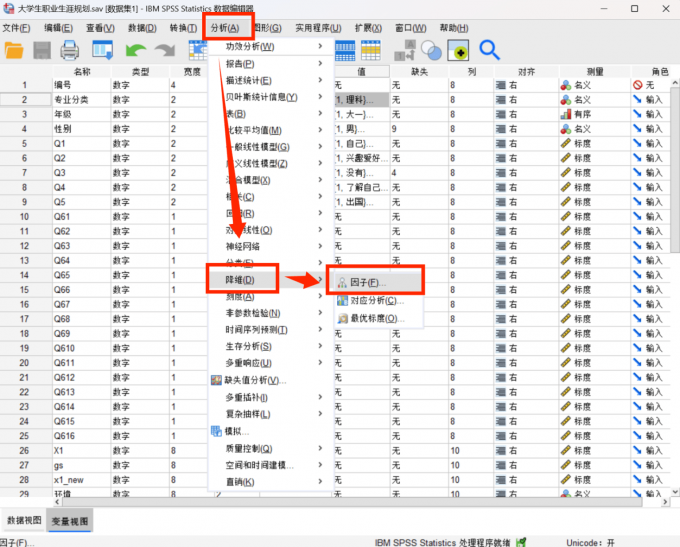
2、接着在SPSS上方的菜单栏中点击【分析】选项,并在【降维】的下拉菜单栏中点击进入【因子】界面。
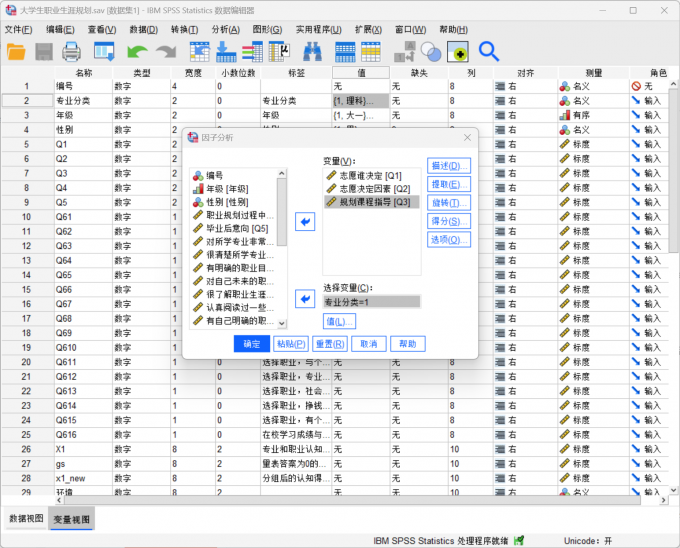
3、进入到因子分析的设置界面中之后,接着把需要分析的变量添加到变量框中,也就是分别添加变量和选择变量的内容。
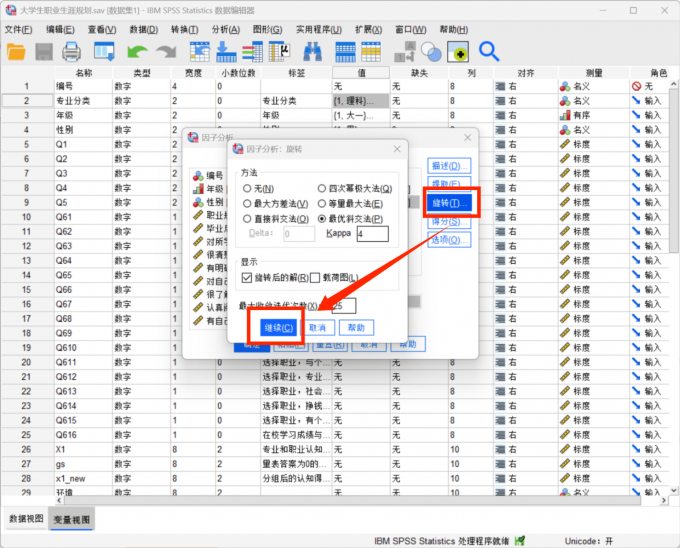
4、点击【旋转】按钮,会弹出旋转设置对话框。在【方法】部分,选择你需要的旋转方法(例如,最大方差法、直接斜交旋转法等)。
5、这里还可以根据需要,在【描述】界面中勾选【相关性矩阵】或者【统计】中的内容,这样在数据分析结果中就可以看到对应的矩阵结果以及统计数据。
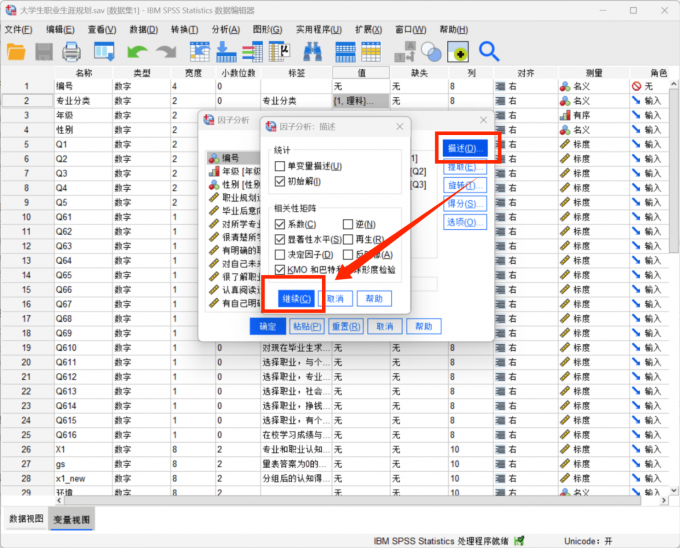
6、设置完成了之后,【继续】回到数据分析设置界面中,然后点击【确定】就可以运行分析并得到主成分旋转分析的结果了。
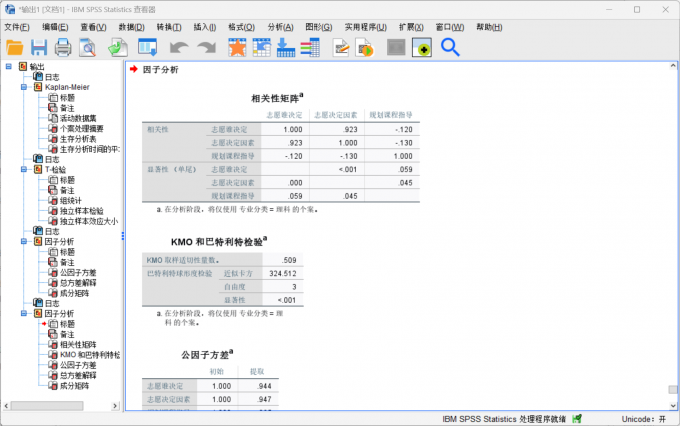
二、SPSS主成分旋转后载荷交叉怎么办
介绍完了如何使用SPSS选择主成分旋转后,下面我们聚焦主成分旋转中如果遇到载荷交叉的情况要怎样解决。载荷交叉指单一变量在多个公因子上均存在高载荷,造成因子含义模糊。而在遇到这类情况时,可以通过调整数据旋转的方式来解决。
在尝试不同旋转方法的时候,可以从设置斜交的角度来操作。因为斜交旋转可以让主成分之间存在相关,可以更好地处理变量与多个成分相关的情况。在SPSS的因子分析对话框中,可以点击进入【旋转】选项并在这里选择不同的旋转方法进行比较。
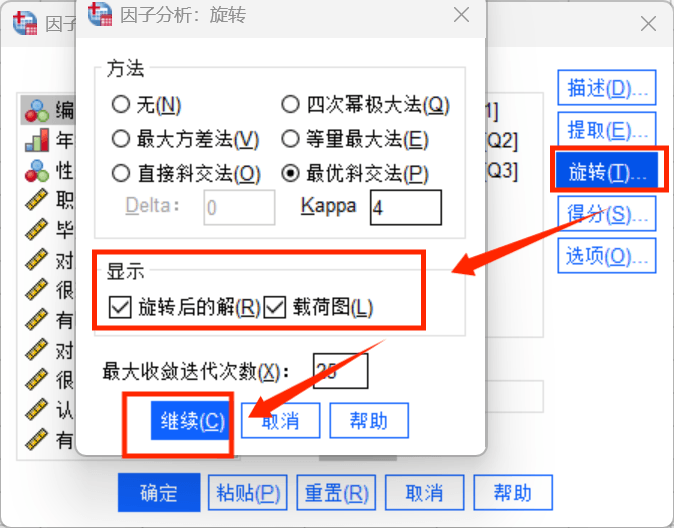
如果使用斜交旋转,结果中可能会出现模式矩阵和结构矩阵。通常,我们使用模式矩阵中的系数来解释主成分,因为它代表了变量与主成分之间的独特关系。
以上就是SPSS主成分旋转如何选择,SPSS主成分旋转后载荷交叉怎么办的全部内容。主成分选择与常规的数据分析虽然有所不同,但是核心的操作理念是一致的,都是需要对数据进行处理后再分析。可以理解为对数据进行转译的工作。我们在了解了SPSS选择主成分旋转的方式以及处理载荷交叉的情况后,大家可以根据自己的实际需求,选择相应的数据分析方式进行操作。
